8. Підсумки (Totals)
Вкладка "Враховувати в замовленні" дозволяє створювати власні рядки підсумків замовлення з формулами і умовами. Це не націнки за оплату (для них є окремий механізм), а саме самостійні підсумки які додаються до загальної суми.
Коли це корисно
- Збір на упаковку - +25 грн якщо у кошику є товари з певної категорії (крихкі)
- Знижка для постійних клієнтів - -5% якщо клієнт має > 10 замовлень в історії
- Доплата за віддалений регіон - +50 грн якщо адреса в певному гео-зоні
- Бонус-знижка на свято - -10% з 24 по 31 грудня
- Збір за маленьке замовлення - +30 грн якщо subtotal < 200 (компенсація логістики)
Створення підсумку
- Перейдіть на вкладку Враховувати в замовленні
- Натисніть "Додати підсумок"
- Введіть мультимовну назву (відображається у списку підсумків замовлення)
- Вкажіть формулу значення
- Налаштуйте сортування (порядок у списку)
- Опціонально - додайте умови
- Натисніть Save method
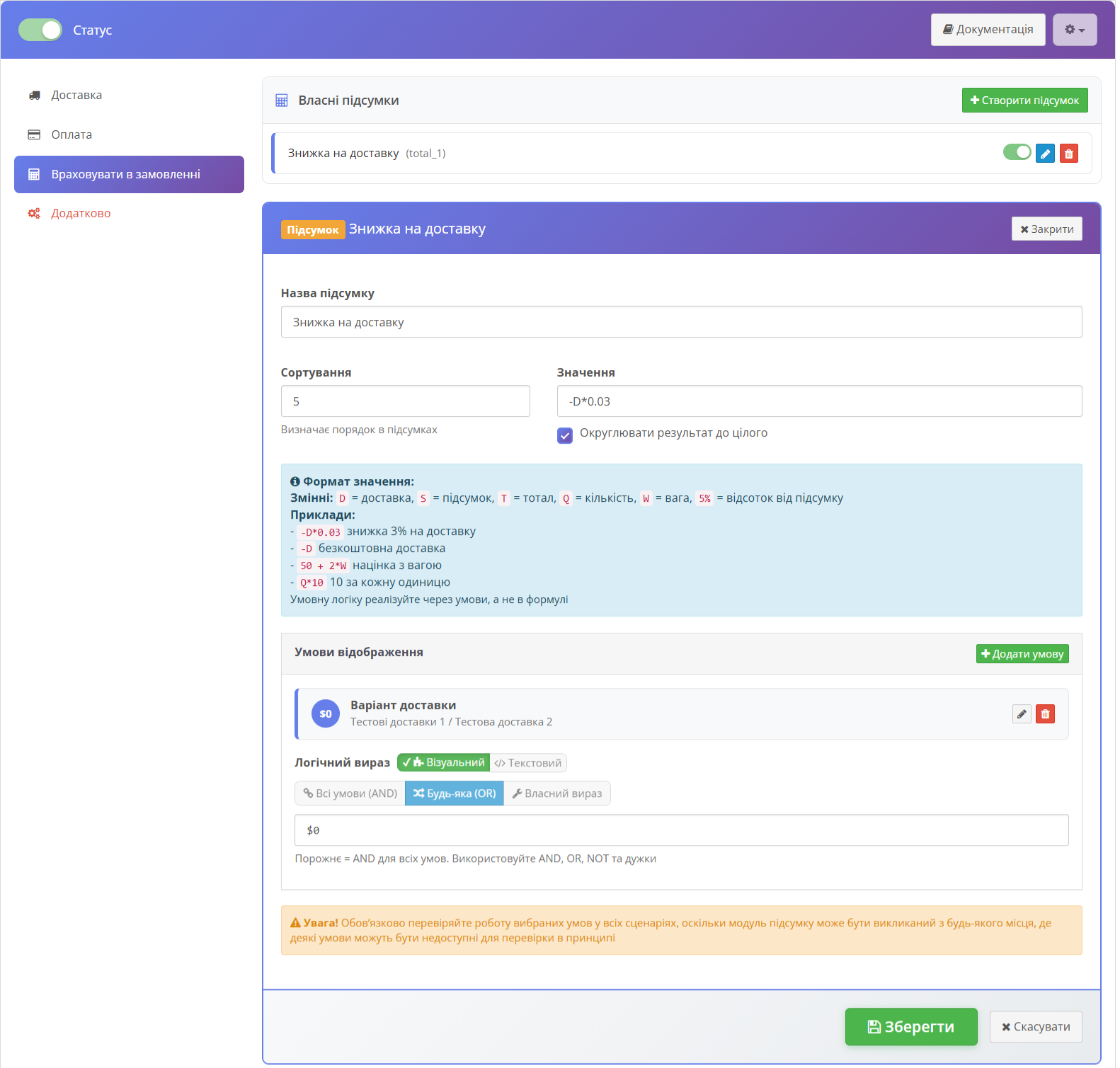
Формули значення
У формулі підсумку доступні ті ж змінні що і в формулах вартості доставки, плюс додаткові:
| Змінна | Значення |
|---|---|
S | Subtotal (сума товарів без підсумків) |
T | Total (повна сума з усіма іншими підсумками крім shipping і поточного) |
D | Delivery (вартість обраної доставки) |
Q | Кількість товарів у кошику |
W | Загальна вага кошика |
% | Відсоток від subtotal (наприклад 5% = 5% від S) |
| Завдання | Формула |
|---|---|
| Фіксована націнка 50 грн | 50 |
| 5% знижка | -5% або -S*0.05 |
| Безкоштовна доставка (компенсувати її) | -D |
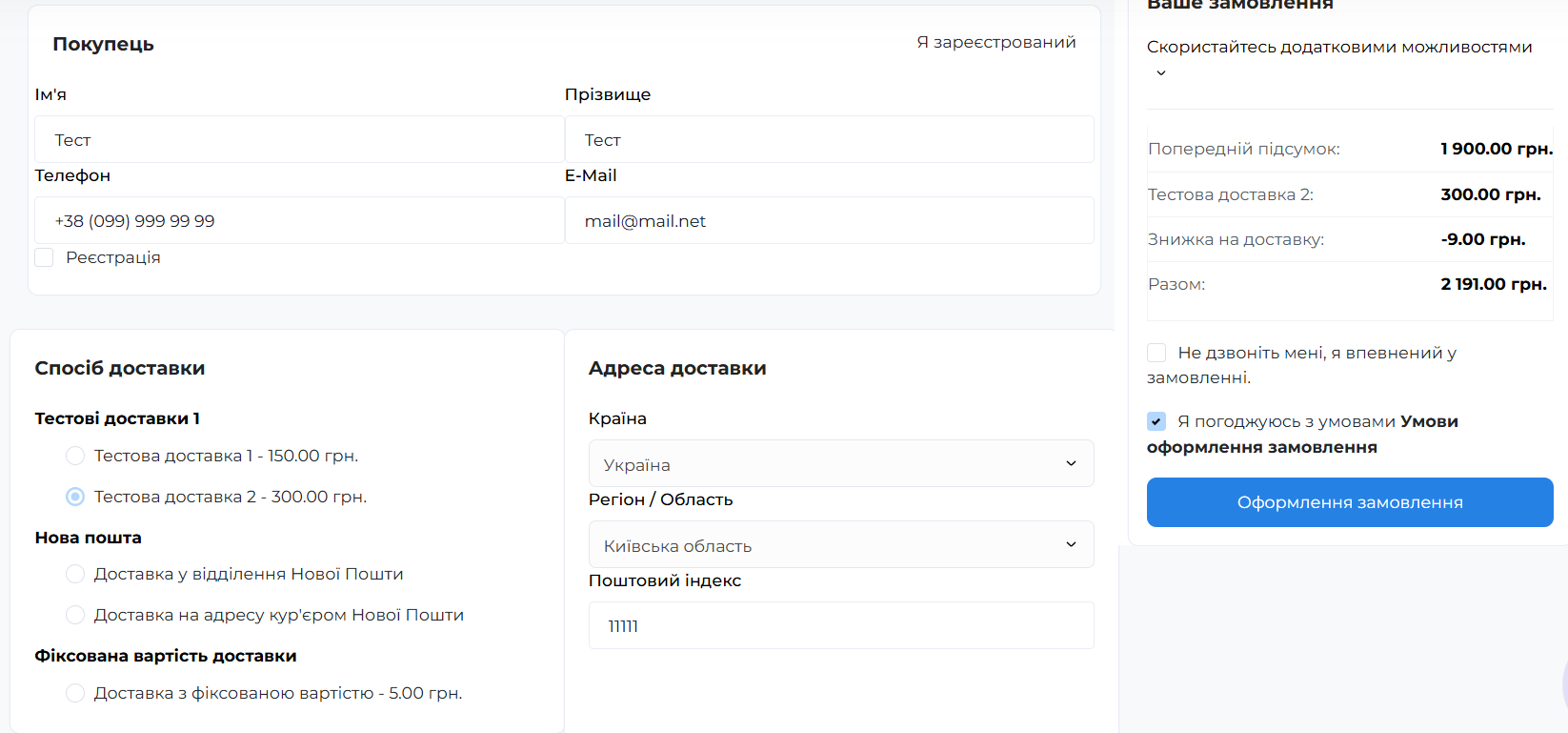
| Знижка 3% від доставки | -D*0.03 |
| 10 грн за кожен товар | Q*10 |
| Збір за вагу | W*5 |
| Складна формула: 50 + 2 за кг, але не більше 200 | Не підтримується IF, використайте умови |
Округлення
Поставте галочку "Округлювати результат до цілого" якщо хочете щоб підсумок завжди був цілим числом. Корисно для націнок типу "5% від суми" коли результат виходить з дробовою частиною (наприклад 23.45 → 23).
Умови застосування
Підсумок має такі ж умови як методи доставки/оплати. Якщо умови не виконуються - підсумок просто не додається до замовлення (без заглушки - бо нема де її показувати, на відміну від методів).
Порядок підсумків
Sort order керує позицією у списку підсумків замовлення. Стандартні sort_order OpenCart:
| Підсумок | Sort order |
|---|---|
| Sub-Total | 1 |
| Shipping | 3 |
| Tax (податок) | 5 |
| FCR (рекомендовано) | 7 |
| Total (загальна сума) | 9 |
Тобто значення 5-8 ставлять FCR-підсумок між податками і фінальним total. Якщо потрібно щоб підсумок з’являвся раніше (наприклад, відразу після subtotal) - використайте 2.
Підсумки модуля з умовами активно перевіряються у різних місцях OpenCart - не тільки на сторінці чекауту, але й при перегляді кошика, в адмінці при редагуванні замовлення, при автоматичних розсилках і навіть при роботі з API. Завжди тестуйте підсумок у всіх можливих сценаріях, бо в деяких контекстах деякі змінні (наприклад вибраний метод доставки) можуть бути недоступні.