7. Оплата та націнки
Вкладка Оплата працює аналогічно до Доставки: можна модифікувати встановлені методи (фільтрувати, перейменовувати, додавати умови) і створювати власні методи. Окрім цього, для оплати доступна унікальна функція - націнки і знижки які додаються до підсумку замовлення.
Встановлені методи оплати
FCR показує усі payment extensions з OpenCart. Натисніть на метод щоб відкрити редактор. Доступні налаштування:
- Замінити назву / опис - перевизначення стандартних значень
- Сортування - порядок у списку
- Умови - правила відображення (як у доставки)
- Заглушка - інформативне повідомлення замість приховування
- Націнки/Знижки - окремий блок (детально нижче)
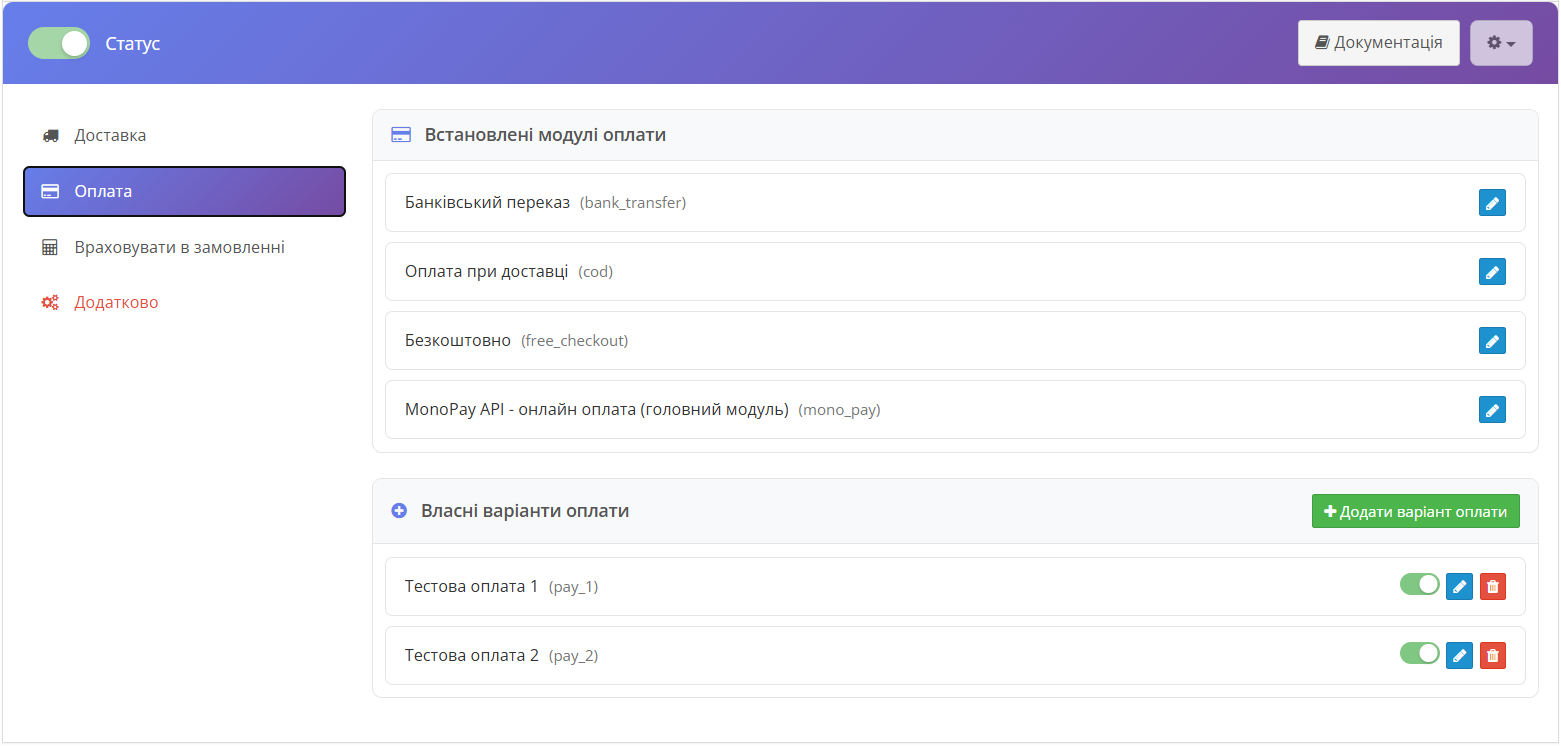
Власні методи оплати
FCR дозволяє створювати методи оплати без потреби в окремих модулях. Це корисно для:
- Оплати при отриманні (накладений платіж) з власним описом
- Безготівкового розрахунку для юридичних осіб з виставленням рахунку
- Передоплати на банківську карту з реквізитами в email
- Тестового методу для перевірки потоку замовлення
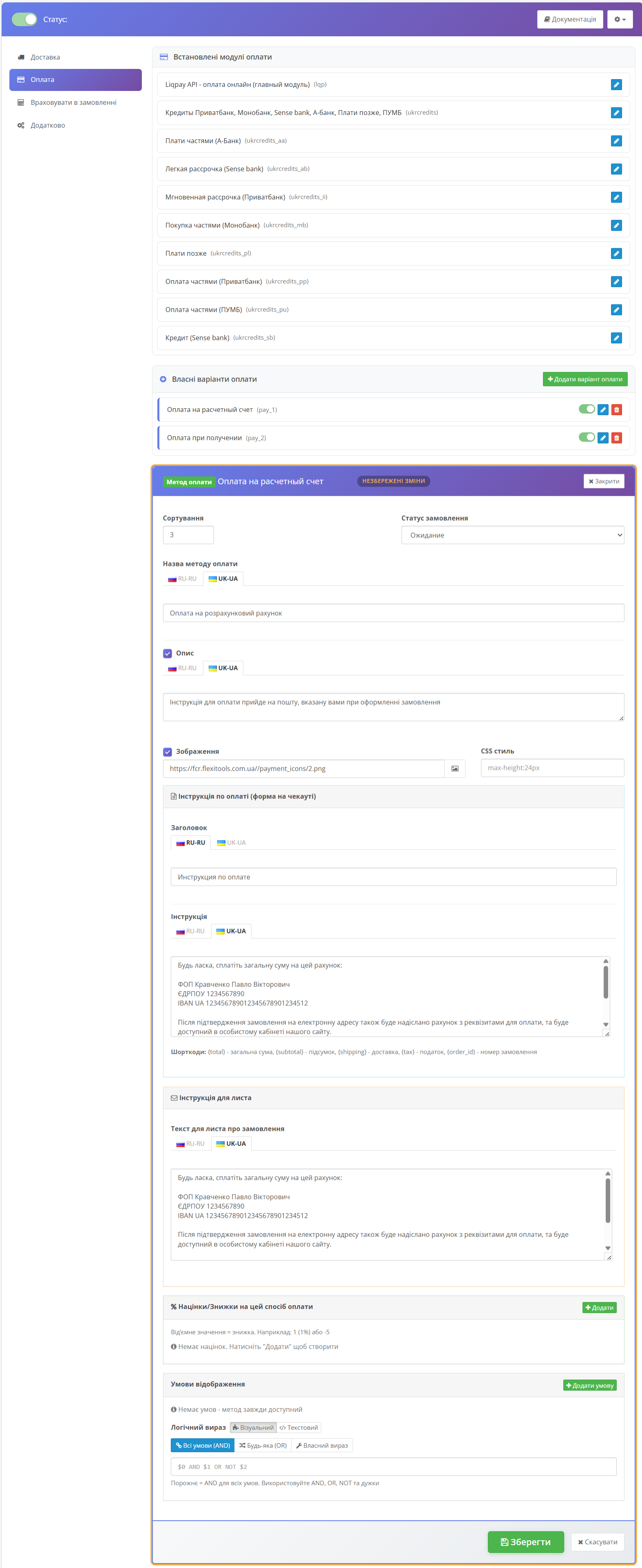
Створення методу
- На вкладці Оплата натисніть "Додати оплату"
- Введіть мультимовну назву (наприклад "Оплата при отриманні")
- Опціонально - опис, зображення, статус замовлення за замовчуванням
- У блоці "Інструкція з оплати" введіть текст який покупець побачить після оформлення замовлення (наприклад реквізити карти)
- У блоці "Email" введіть текст який буде доданий до email-листа підтвердження замовлення
- Натисніть Save method
Шорткоди в інструкціях
В тексті інструкції оплати та email-шаблоні доступні шорткоди які автоматично замінюються на реальні дані замовлення:
| Шорткод | Замінюється на |
|---|---|
{order_id} | Номер замовлення |
{total} | Загальна сума замовлення |
{subtotal} | Сума товарів |
{shipping} | Вартість доставки |
{tax} | Податок |
<p>Дякуємо за замовлення №{order_id}!</p>
<p>Будь ласка, переведіть <strong>{total}</strong> на картку:</p>
<p>Картка: <code>5375 4141 0000 0000</code></p>
<p>Призначення платежу: <em>Замовлення №{order_id}</em></p>
Націнки та знижки за спосіб оплати
Це унікальна функція FCR - можливість додавати націнку або знижку до підсумку замовлення залежно від обраного способу оплати. Корисно для:
- Стягування комісії за післяплату (зазвичай 1-2% бо на ній є комісія Нової Пошти)
- Стимулювання передоплати знижкою (-2% при оплаті картою)
- Покриття банківських комісій для еквайрингу
- Спеціальні умови для клієнтів які платять готівкою при отриманні
Множинні націнки
На один метод оплати можна додати кілька різних націнок/знижок з власними умовами. Наприклад, для методу "Накладений платіж":
- Націнка 1:
+1%завжди (комісія Нової Пошти) - Націнка 2:
+50 грнякщо сума замовлення > 5000 грн (страховий збір) - Знижка 3:
-30 грнякщо клієнт у групі "Постійні" (бонус)
Усі активні націнки додаються одна за одною як окремі рядки у підсумку замовлення. Покупець бачить кожну з власною назвою.
Створення націнки
- Відкрийте редактор методу оплати (встановленого або кастомного)
- Знайдіть блок "Націнки/Знижки за цей спосіб оплати"
- Натисніть зелену кнопку "Додати"
- З’явиться панель з налаштуваннями нової націнки
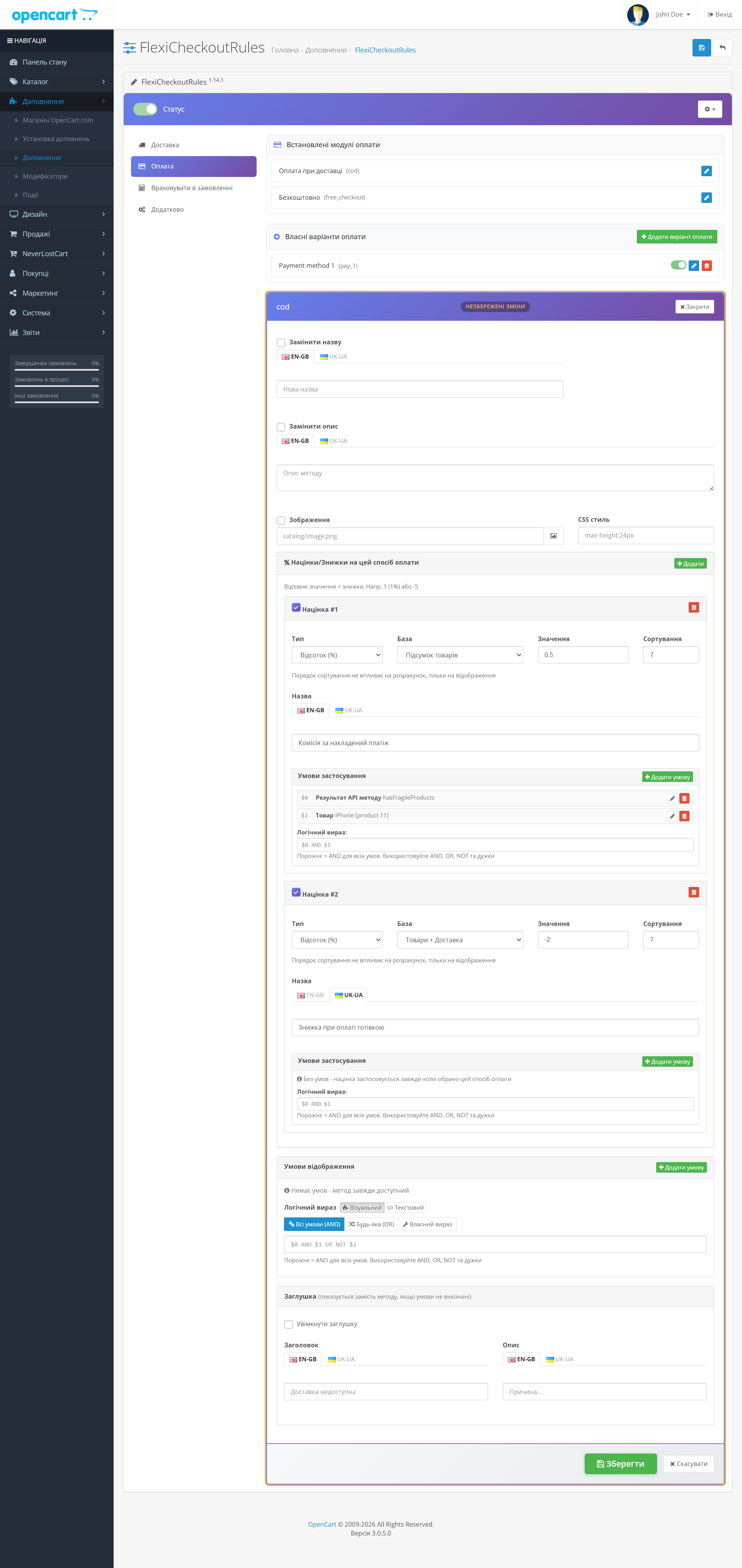
Поля націнки
| Поле | Опис |
|---|---|
| Увімкнено | Перемикач який дозволяє вимкнути націнку без її видалення |
| Тип | Відсоток (%) або Фіксована сума |
| База розрахунку |
Підсумок товарів - обчислюється від суми товарів (subtotal) Товари + Доставка - subtotal + shipping Повна сума - повний total з усіма іншими підсумками (без націнки) |
| Значення | Число. Додатнє = націнка, від’ємне = знижка. Наприклад: 1 (1%) або -50 (знижка 50) |
| Сорт. | Sort order у списку підсумків. Рекомендовано 7 (між shipping=3 і total=9) |
| Назва | Мультимовний текст який покупець побачить у підсумку замовлення (наприклад "Комісія за післяплату") |
| Умови застосування | Окремі умови для цієї націнки. Якщо не задані - націнка завжди застосовується коли обрано цей метод оплати |
Важливо: якщо ви обрали базу "Повна сума" - sort_order має бути достатньо великим (8 або більше) щоб усі попередні підсумки (shipping, tax) встигли обчислитися перед націнкою. Інакше націнка буде рахуватися від неповної суми.
Умови на націнку
Кожна націнка може мати власні умови застосування (окремі від умов самого методу оплати). Це дає максимальну гнучкість.
- У панелі націнки натисніть "Додати" у блоці "Умови застосування"
- Відкриється стандартна модалка вибору умови (та сама що для умов методу)
- Виберіть тип умови, налаштуйте параметри, збережіть
- Умова з’явиться у списку всередині панелі націнки
- Можна додати кілька умов і використати логічний вираз (поле "Логічний вираз" внизу)
Налаштування:
- Метод оплати: Оплата на картку (передоплата)
- Тип націнки: Відсоток (%)
- База: Підсумок товарів
- Значення:
-2 - Назва: "Знижка за передоплату"
- Умова: Customer Group = "Гуртові клієнти"
Результат: коли гуртовий клієнт обирає передоплату - він автоматично отримує -2% від суми товарів. Інші клієнти націнку не бачать (умова не виконується).
Деякі односторінкові чекаут-модулі (OnePageCheckout, SmartCheckout) можуть не перерахувати тотали при зміні методу оплати. Якщо у вас встановлений OPC-модуль і націнка не з’являється при перемиканні методу - спробуйте оновити сторінку, або перевірте налаштування OPC-модуля. Це обмеження стороннього модуля, не FCR.