6. Доставка
Вкладка Доставка дозволяє керувати методами доставки двома способами: модифікувати вже встановлені модулі (Flat Rate, Free Shipping, Нова Пошта тощо) і створювати власні методи доставки прямо в FCR без потреби в окремих модулях.
Встановлені модулі доставки
У блоці "Встановлені модулі доставки" ви бачите усі shipping extensions які встановлені і увімкнені в OpenCart. FCR автоматично запитує їх при відкритті сторінки модуля.
FCR робить тестовий запит до checkout-системи OpenCart з мінімальною адресою (країна = країна магазину) і отримує список доступних методів. Якщо метод не показується - спробуйте кнопку "Знайти методи" з вказанням реального товару і адреси.
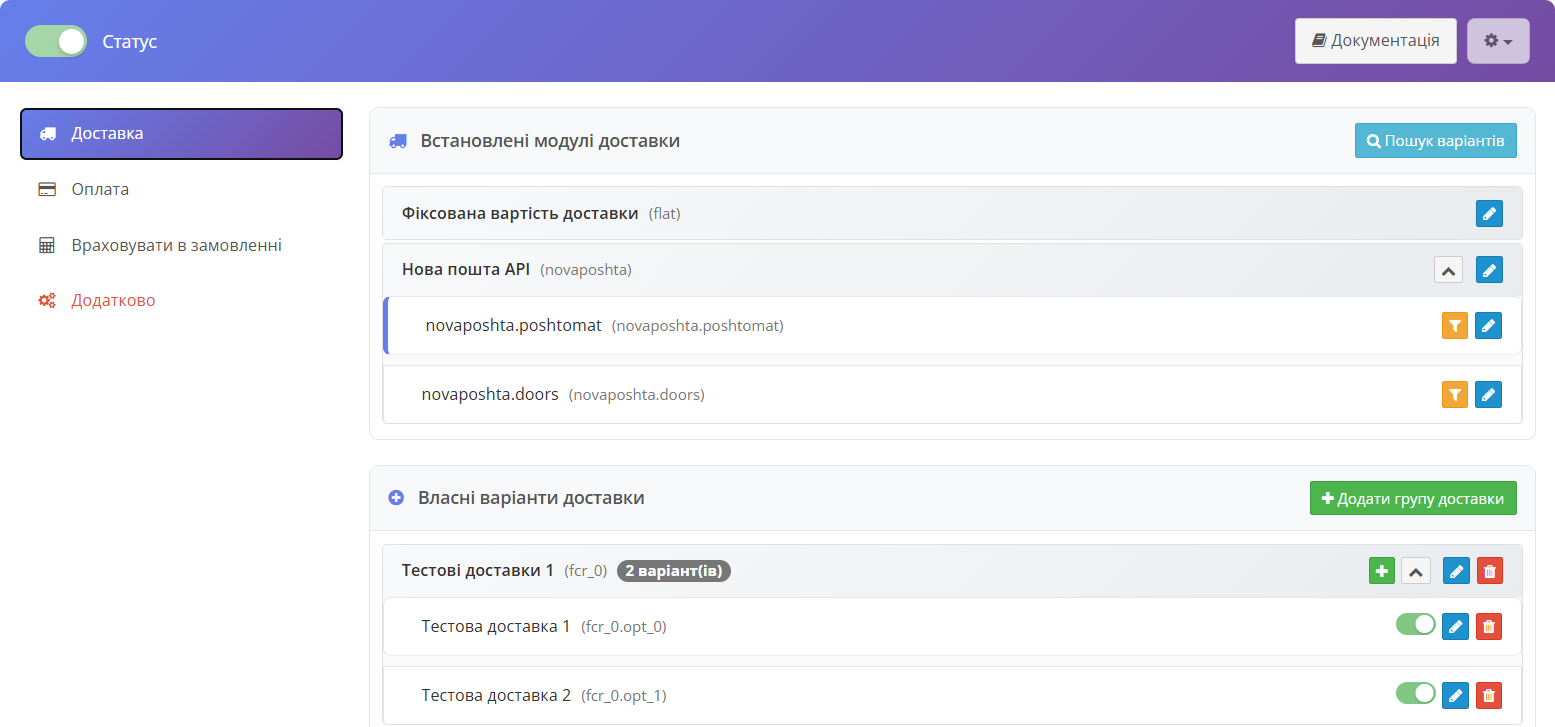
Редагування методу
Натисніть на метод щоб відкрити редактор. Доступні налаштування:
| Поле | Опис |
|---|---|
| Замінити назву | Перевизначає назву методу на свою (мультимовно). Корисно якщо ви не хочете редагувати мовні файли модуля доставки. |
| Замінити опис | Додає або замінює опис методу. Відображається під назвою в чекауті. |
| Зображення | Шлях до зображення (наприклад catalog/np.png). CSS-стиль (max-height:24px) керує розміром. |
| Сортування | Перевизначає порядок методу в списку. Менші числа - вгорі. |
| Умови | Список conditions які мають виконуватися щоб метод показався. Якщо умови не виконуються - метод приховується або показується заглушкою. |
| Заглушка | Замість приховування - можна показати інформативне повідомлення (див. розділ 11). |
Маски методів
Якщо у вас встановлений модуль що генерує багато quote-кодів (наприклад Нова Пошта створює окремий код на кожен вид доставки). Маски дозволяють застосувати одні налаштування до групи методів за зразком.
- Натисніть кнопку поряд з модулем доставки
- Виберіть тип маски:
- За кодом - порівнюється з технічним кодом методу (
flat.flat,nova_poshta.warehouse_123) - За назвою - порівнюється з відображуваною назвою методу
- За кодом - порівнюється з технічним кодом методу (
- Введіть зразок з символами
*(будь-яка послідовність) або?(один символ) - Натисніть Save
nova_poshta.*- усі методи Нова Пошта*warehouse*- усі quote-коди що містять слово "warehouse"flat.?-flat.a,flat.b, але неflat.aa*Експрес*(за назвою) - усі методи назва яких містить "Експрес"
Якщо метод має індивідуальні налаштування і під нього потрапляє маска - спрацьовують індивідуальні. Маски застосовуються тільки до методів які не мають власних налаштувань.
Власні методи доставки
FCR дозволяє створювати власні методи доставки прямо в інтерфейсі без потреби писати окремий модуль. Це корисно для:
- Самовивозу зі складу або декількох офісів
- Кур’єрської доставки по місту з власним розрахунком вартості
- Окремих умов для регіонів (наприклад, "Доставка у Львівську область" з фіксованою ціною)
- Тестування варіантів перед інтеграцією платних модулів
Структура: групи і методи
Власні методи організовані як групи → методи. Це аналог того як OpenCart показує модулі доставки (наприклад "Nova Post" як група, всередині якої "Відділення", "Кур’єр", "Поштомат").
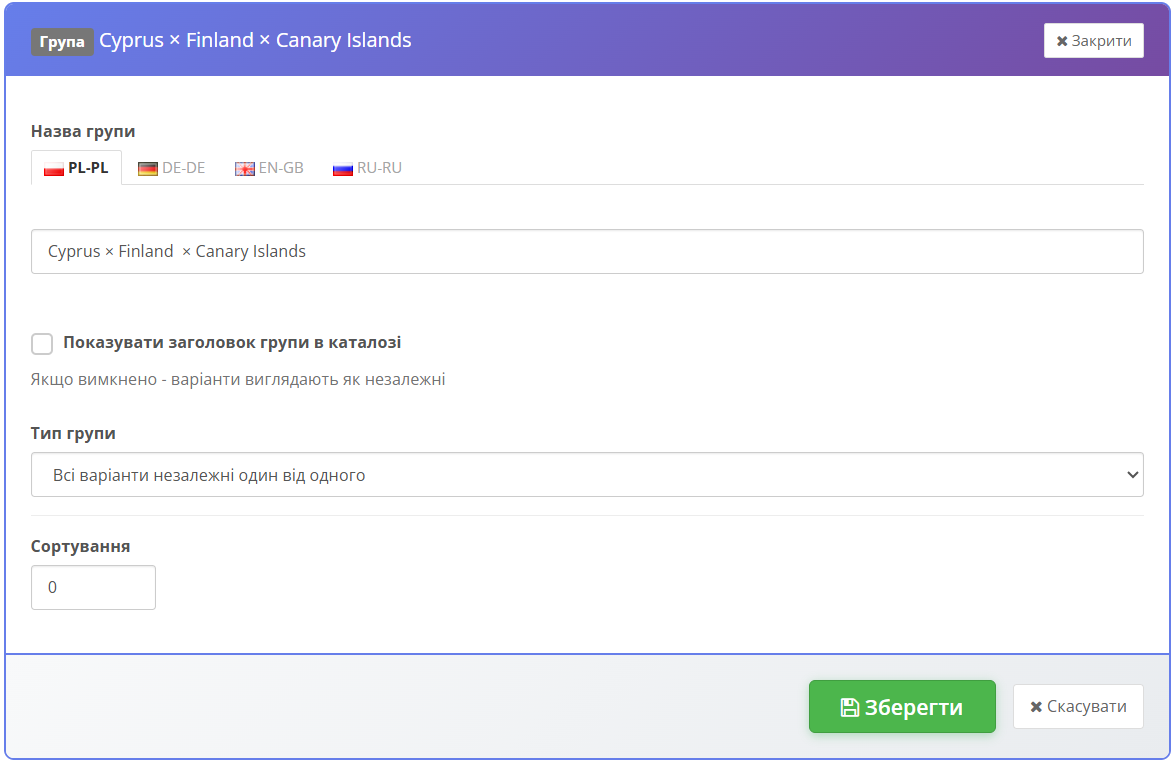
- На вкладці Доставка натисніть "Додати групу доставки"
- Введіть назву групи (мультимовно) і код (латиницею, без пробілів)
- Виберіть тип групи:
- Усі варіанти незалежні - усі методи групи показуються паралельно (стандарт)
- Тільки найдешевший - з усіх методів що пройшли умови, показується тільки той у якого найменша вартість
- Тільки найдорожчий - аналогічно, але обирається найдорожчий
- Поставте галочку "Показувати заголовок групи" якщо хочете щоб у чекауті відображалась назва групи. Якщо вимкнено - кожен метод показується як окремий незалежний пункт.
- Натисніть Save method
Додавання методу до групи
- Розгорніть групу натиснувши на неї
- Натисніть "Додати" у заголовку групи
- Введіть назву методу
- Натисніть на створений метод щоб відкрити редактор
Типи розрахунку вартості
FCR підтримує 4 типи розрахунку вартості доставки:
1. Фіксована / формула
Найпростіший варіант - фіксована ціна або формула. У формулі доступні змінні:
W- вага кошика (у базових одиницях магазину)Q- кількість товарівD- вартість доставки (зі стандартного методу, для розрахунку відсотка)%- відсоток від суми кошика
50- фіксовано 50 грн50 + W*10- 50 грн + 10 грн за кожен кілограм ваги5%- 5% від суми кошика30 + Q*5- 30 грн + 5 грн за кожен товар(W*15) + 25- дужки для пріоритету операцій
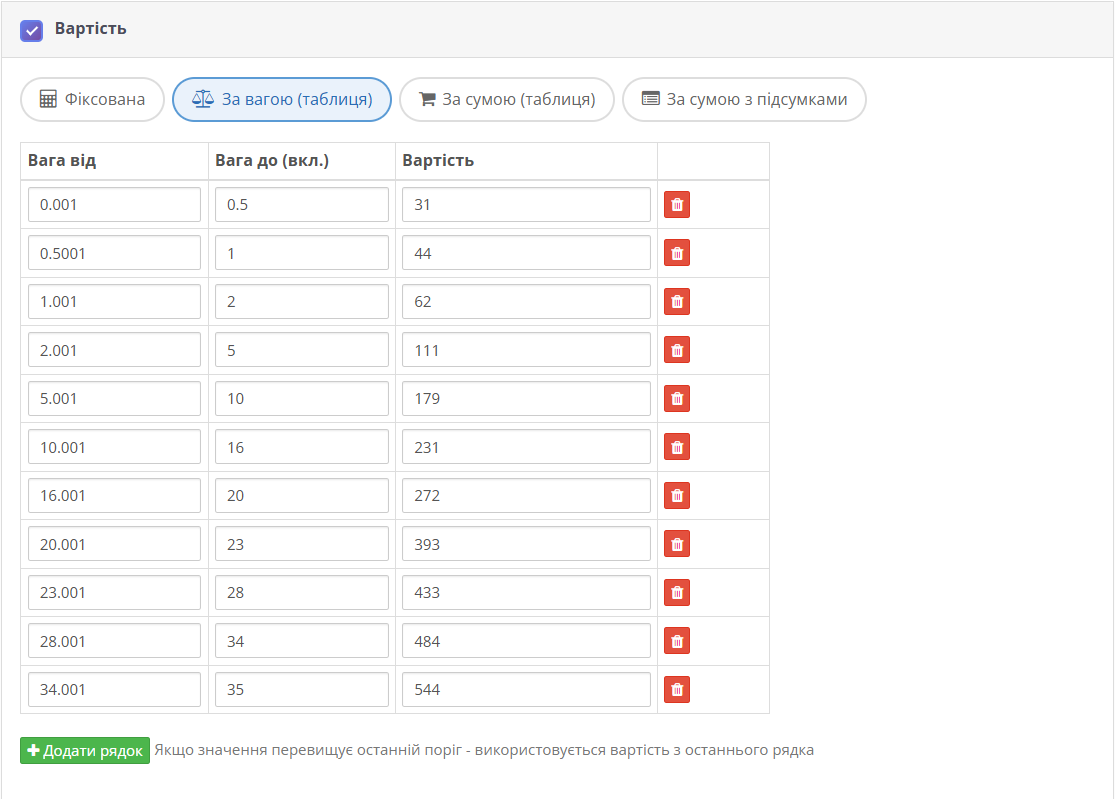
2. Таблиця за вагою
Дозволяє задати пороги ваги і вартість для кожного діапазону:
Вага від  →  Вага до  →  Вартість
0         →  1        →  35
1         →  5        →  60
5         →  10       →  90
10        →  30       →  150
FCR обчислює вагу кошика і знаходить рядок який підходить. Якщо вага більша за останній поріг - використовується остання ціна.
3. Таблиця за сумою
Аналогічно, але порогом є сума кошика (subtotal):
Сума від  →  Сума до    →  Вартість
0         →  500        →  60
500       →  1500       →  40
1500      →  10000      →  20
10000     →  999999     →  0
Це дозволяє давати знижку на доставку для великих замовлень.
4. Таблиця за сумою (з підсумками)
Те саме що пункт 3, але порогом є повна сума замовлення з усіма попередньо обчисленими підсумками (sub_total + tax + інші тоталі), окрім самої доставки. Це корисно якщо у вас є податки або інші додавання які мають враховуватися при розрахунку.
Безкоштовна доставка від суми
Незалежно від обраного типу розрахунку, можна задати поріг при якому доставка стає безкоштовною:
- У редакторі методу знайдіть поле "Безкоштовна доставка від суми замовлення"
- Введіть число (наприклад
1000) - Якщо сума кошика >= цього порогу - вартість буде
0незалежно від формули чи таблиці - У полі "Текст при нульовій вартості" можна вказати свій текст (наприклад "Безкоштовно!" замість "0 грн")
Валюта вартості
За замовчуванням вартість обчислюється у валюті магазину. Якщо ви хочете задати ціни в конкретній валюті (наприклад завжди в USD з автоматичним перерахунком в гривню для покупця) - виберіть валюту в полі "Валюта вартості". FCR використовуватиме поточний курс OpenCart для конвертації.